Ajouter des pièces à l’épurateur de pièces à partir d’un travail
Les gestionnaires de pièces peuvent ajouter des pièces à la liste Épurateur de pièces sur la page Commande de pièces. Les pièces ajoutées sont épurées conformément aux futurs travaux.
Cette nouvelle fonctionnalité vous permet de :
-
Reclasser les pièces de l’atelier qui sont classées différemment que dans votre logiciel d’estimation.
-
Masquer automatiquement les pièces effacées dans les travaux futurs.
-
Filtrer les pièces masquées dans les listes Non commandées et Commandées.
Comment
 Ajouter des pièces à la liste Épurateur de pièces à partir d’un travail de la page Commande de pièces
-
Sur la page Aperçu du travail, cliquez sur la carte Pièces.
-
Sur la page Commande de pièces, dans la section Non commandées, sélectionnez les cases près des pièces que vous voulez ajouter à la liste de l’épurateur.

-
Cliquez sur
 .
-
Cliquez sur Ajouter à l’épurateur.
-
Effectuez l’une des opérations suivantes dans la fenêtre Ajouter à l’épurateur de pièces :
-
Reclassez la pièce : Sélectionnez la nouvelle catégorie de pièces dans la liste Type de pièce près de la pièce.
-
Masquez la pièce pour les prochaines commandes : Activez l’interrupteur Masquer
 près de la pièce.

-
Cliquez sur Enregistrer.
-
Une bannière apparaît en haut de la page. Cliquez sur Liste d’épurateurs pour ouvrir l’onglet Épurateurs sur la page Préférences de réparation des paramètres afin d’apporter des modifications supplémentaires.

Ajouter des pièces à la liste Épurateur de pièces à partir d’un travail de la page Lignes de réparation
-
À la page Aperçu du travail, sélectionnez la carte Plan de réparation.
-
Sélectionnez l’onglet Lignes de réparation, si ce n’est déjà fait.
-
Sélectionnez
en regard de la ligne de réparation à ajouter dans l’épurateur. Vous pouvez sélectionner des lignes de réparation individuelles, des lignes Total coût additionnel ou Total opération additionnelle. -
Sélectionnez Ajouter pièces à l’épurateur.
-
Effectuez l’une des opérations suivantes dans la fenêtre Ajouter à l’épurateur de pièces :
-
Reclassez la pièce : Sélectionnez la nouvelle catégorie de pièces dans la liste Type de pièce près de la pièce.
-
Masquez la pièce pour les prochaines commandes : Cochez la case Masquer.
-
Sélectionnez Ajouter.
-
Pour effectuer d’autres modifications, sélectionnez Paramètres dans le volet de navigation, sélectionnez l’onglet Épurateurs, sélectionnez l’onglet Pièces, puis sélectionnez l’icône de stylo en regard de la pièce à modifier.
Fusionne les lignes hors estimation avec les lignes avec estimation correspondantes
Fusionnez une hors estimation avec une ligne d’estimation correspondante, directement depuis la page Lignes de réparation.
Les fusions ne sont autorisées que si :
-
La ligne d’estimation n’a aucune activité (pas de bon, de planification, de publication ou d’assignation de main-d’œuvre).
-
Les éléments de cette la ligne correspondent exactement (prix estimé, montant de la main-d’œuvre ou les deux).
Remarque : Les fusions d’un même type ne sont pas autorisées.
Cela vous permet de rester dans votre flux de travail sans navigation supplémentaire, tout en conservant l’historique des transactions et en garantissant l’intégrité des données.
-
À la page Aperçu du travail, sélectionnez la carte Plan de réparation.
-
Sélectionnez l’onglet Ligne de réparation si ce n’est déjà fait.
-
Sélectionnez
en regard de la ligne hors estimation à fusionner. -
Sélectionnez Fusionner.
Remarque : L’option Fusionner n’apparaît que lorsque la ligne d’estimation n’est plus active.
-
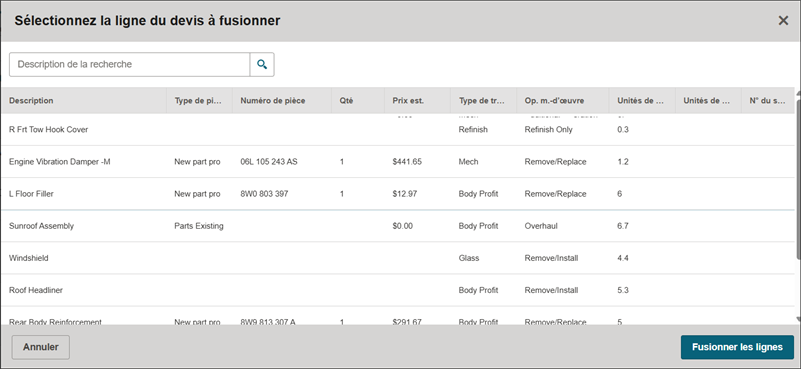
Dans la fenêtre Sélectionner ligne d’estimation, sélectionnez les lignes d’estimation à fusionner.
Astuce : Utilisez la boîte Description de la recherche pour trouver plus facilement les lignes recherchées. Entrez la description, puis sélectionnez
 .
-
Sélectionnez Fusionner.
Rubriques connexes